Beste Jitter-Alternativen


Einführung
Bewegungsgrafik-Generatoren sind Werkzeuge, die die Erstellung von animierten Grafiken, kinetischem Text und kurzen Videos ohne fortgeschrittene Animationskenntnisse vereinfachen. Diese Plattformen richten sich an Designer, Vermarkter und Inhaltsproduzenten, die ansprechende visuelle Inhalte für soziale Medien, Präsentationen, Werbung und mehr erstellen müssen. Dieser Bericht bietet einen umfassenden Überblick über Jitter (jitter.video) – ein schnelles, webbasiertes Motion-Design-Tool – und vergleicht es mit Vidio’s Motion Graphics Generator und anderen großen Wettbewerbern wie Canva, InVideo und Animaker. Wir untersuchen die Kernfunktionen, Benutzerfreundlichkeit, Preisgestaltung, Exportoptionen, Stärken, Schwächen und idealen Anwendungsfälle jedes Tools. Eine Vergleichstabelle wird ebenfalls bereitgestellt, um wichtige Funktionen und Preise zusammenzufassen.
Jitter – Schnelles und einfaches Motion Design (jitter.video)
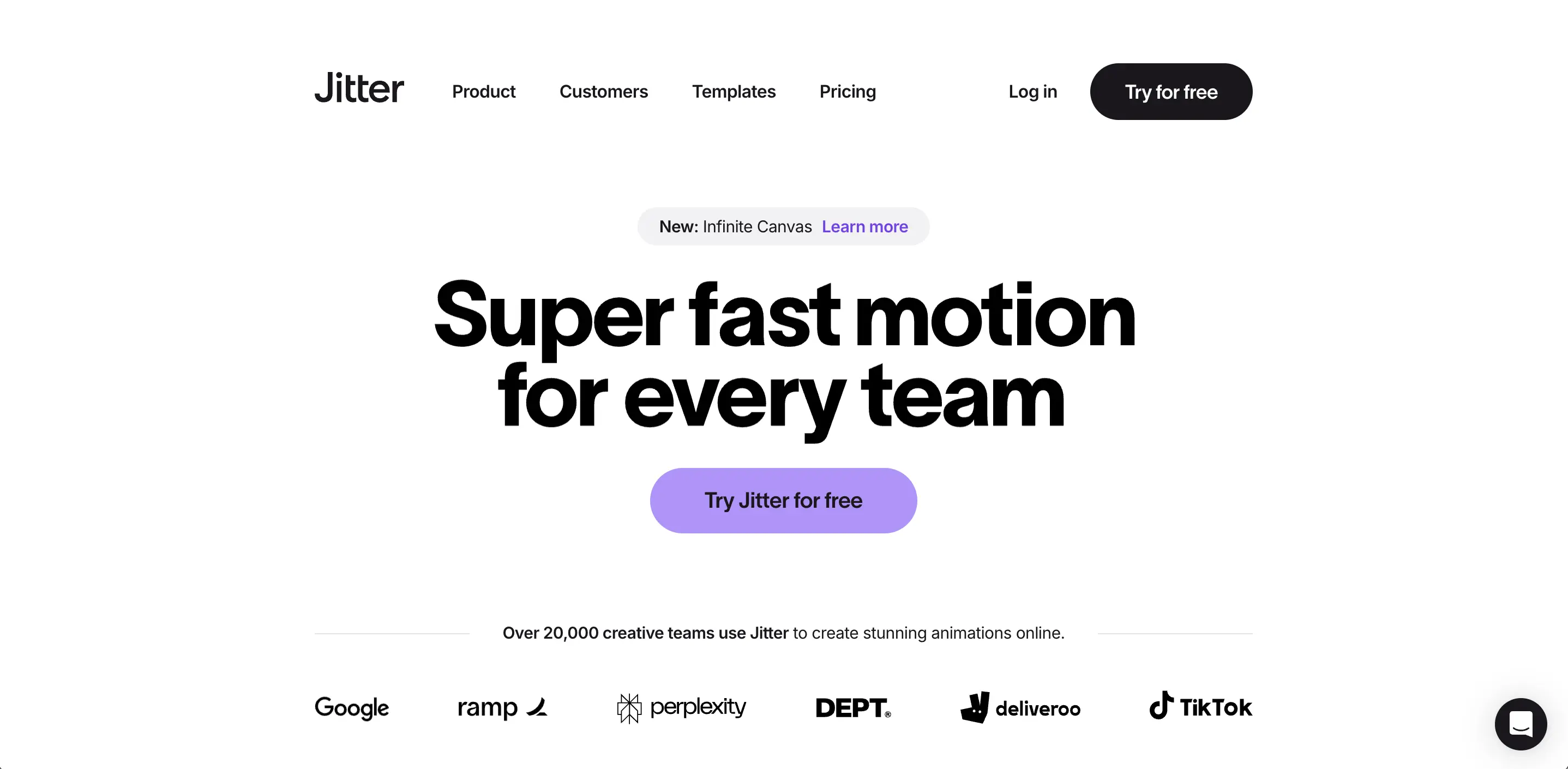
Benutzerfreundlichkeit & Schnittstelle: Jitter ist darauf ausgelegt, anfängerfreundlich zu sein. Es wird oft beschrieben, als würde es sich anfühlen wie „Figma, aber für Animation“ - reddit.com – was bedeutet, dass die Oberfläche sauber und vertraut ist, mit Ebenen, Ausrichtungswerkzeugen und einer einfachen Zeitleiste. Neue Benutzer berichten, dass Jitter „SEHR einfach zu lernen ist und man damit etwas halbwegs Anständiges erstellen kann“, selbst ohne vorherige Motion-Design-Erfahrung - reddit.com. Die Zeitleiste ermöglicht es, Animationen präzise auszurichten und zu staffeln, jedoch ohne die steile Komplexität traditioneller Werkzeuge - jitter.video. Eine Echtzeitvorschau und eine „blitzschnelle“ Render-Engine sorgen für eine reibungslose Bearbeitungserfahrung - jitter.video, jitter.video. Jitter ist kollaborativ: Mehrere Teammitglieder können in einem gemeinsamen Online-Arbeitsbereich mit Echtzeit-Zusammenarbeit arbeiten (ähnlich wie Google Docs oder Figma’s Mehrspielereditor) - jitter.video, jitter.video. Es gibt auch eine Versionierung über eine unendliche Leinwand-Funktion, die es Ihnen ermöglicht, mehrere Animationsszenen oder Varianten nebeneinander anzuordnen, um die Iteration zu erleichtern - jitter.video. Insgesamt loben die Benutzer Jitters intuitive Benutzeroberfläche und Geschwindigkeit: es „vereinfacht den Prozess der Gestaltung animierter Schnittstellen“ und stellt sicher, dass selbst Nicht-Experten visuell ansprechende Ergebnisse produzieren können - slashdot.org.
Preismodell: Jitter bietet eine großzügige Free-Tarif und einen Premium-Studio-Plan. Der Free-Plan ermöglicht unbegrenzte Projekte und Zusammenarbeit, mit Zugang zu allen grundlegenden Bearbeitungsfunktionen und Exporten in Standardqualität. Kostenlose Exporte sind mit Wasserzeichen versehen und auf 720p Auflösung bei 30 FPS begrenzt - jitter.video, jitter.video. Dies ist wirklich ein „für immer kostenloser“ Plan, der sich gut eignet, um das Tool auszuprobieren. Das Upgrade auf Studio (bezahlt) entfernt das Jitter-Wasserzeichen und schaltet Hochgeschwindigkeits-Export (bis zu 4K Auflösung und 120 FPS) frei - jitter.video. Der Studio-Plan ermöglicht auch organisatorische Funktionen wie unbegrenzte Ordner und Team-Asset-Bibliotheken - jitter.video, jitter.video. Jitters Studio-Plan kostet ungefähr 19 USD/Monat (oder etwa 144 USD/Jahr, wenn jährlich abgerechnet) - siteefy.com, siteefy.com. Ein Enterprise-Plan mit SSO, priorisiertem Support und individuellem Onboarding ist für größere Organisationen verfügbar (Preise auf Anfrage) - jitter.video. Es ist bemerkenswert, dass Jitters kostenloser Tarif für Einzelpersonen oder kleine Teams recht funktional ist und nur ein Upgrade für HD-Ausgaben oder die Entfernung von Wasserzeichen erforderlich ist - jitter.video, jitter.video.
Exportformate & Integration: Jitter unterstützt Einfachexport in verschiedene Formate, um unterschiedlichen Plattformen gerecht zu werden - jitter.video. Ihre Animation kann als MP4-Video, GIF oder sogar als leichtgewichtige Lottie JSON-Datei für die Web-/App-Integration exportiert werden - jitter.video, jitter.video. Es unterstützt auch den Export von MOV/WebM mit Transparenz (Alpha-Kanal) für das Überlagern von Animationen auf Videos oder Websites (ProRes 4444 und WebM für Transparenz sind im Studio-Plan verfügbar) - jitter.video. Der Frame-by-Frame PNG-Export ist für fortgeschrittene Arbeitsabläufe wie Sprite-Sheets möglich - jitter.video. Diese Exportoptionen machen Jitter flexibel – ob Sie ein sich wiederholendes GIF für eine E-Mail, ein MP4 für soziale Medien oder eine JSON-Animation zum Einbinden in eine Produktoberfläche benötigen, Jitter hat die Lösung. In Bezug auf die Integration bedeutet Jitters Lottie-Export, dass Animationen einfach in mobile oder Webprojekte importiert werden können. Das Figma-Import-Plugin (und ein After Effects JSON-Export-Plugin) integrieren Jitter ebenfalls in Design-Workflows - jitter.video. Schließlich können Jitter-Projekte über einen Weblink zur Überprüfung/Feedback geteilt werden, was eine einfache Zusammenarbeit mit Kunden oder Teams ermöglicht, ohne große Dateien zu senden - jitter.video.
Stärken & Anwendungsfälle: Jitters größte Stärke liegt darin, Motion Design für Nicht-Experten zugänglich zu machen. Es bietet professionell aussehende Ergebnisse mit deutlich weniger Aufwand als das Erlernen von Adobe After Effects. Wie eine Bewertung von Fast Company feststellte, ist „Jitter ein kostenloses Tool zur Erstellung von visuellen Inhalten, die herausstechen“ und eignet sich hervorragend für die schnelle Erstellung von auffälligen Motion Graphics für soziale Medien, E-Mails oder Websites - fastcompany.com. Es glänzt besonders für UI/UX-Designer und Produktteams, die Schnittstellen-Mockups animieren oder Tutorial-Grafiken erstellen möchten – Jitters präzise Designkontrollen und Figma-Integration sind ideal dafür. Es eignet sich auch gut für Marketing-Teams, die dynamische soziale Beiträge, Werbung oder Promo-Videos in engen Zeitrahmen erstellen. Die Kollaborationsfunktionen machen es nützlich für Agenturen oder Design-Teams, die zusammen an Bewegungsprojekten arbeiten. Jitter wurde sogar 2024 als „Bestes Animationstool“ ausgezeichnet - jitter.video. Zusammenfassend sind Jitters Stärken die benutzerfreundliche Oberfläche, die umfangreiche Vorlagen-/Voreinstellungsbibliothek, die breiten Exportmöglichkeiten und die Echtzeit-Zusammenarbeit. Seine idealen Anwendungsfälle umfassen Grafiken für soziale Medien (Textanimationen, Promo-Videos), UI-Animationen und Produktdemos, Erklärungen und jede Situation, in der schnelle, qualitativ hochwertige Bewegung von einem Team mit gemischten Fähigkeiten benötigt wird.
Schwächen: Jitter ist weniger geeignet für sehr komplexe oder lange Videoprojekte. Es ist ein 2D-Motion-Graphics-Tool, daher können keine 3D-Animationen oder fortgeschrittene VFX verarbeitet werden. Power-User, die von After Effects kommen, könnten feststellen, dass Jitter einige feine Steuerungen oder Plugin-Erweiterungen vermisst, die sie gewohnt sind. Während Jitters vereinfachte Zeitleiste leicht zu bedienen ist, könnten extrem komplizierte Animationen mit Dutzenden von Ebenen im Vergleich zu einer traditionellen Keyframe-Zeitleiste schwierig zu verwalten sein. Zusätzlich sind die 720p-Ausgaben und Wasserzeichen im kostenlosen Tarif Einschränkungen für professionelle Ausgaben, was bedeutet, dass ernsthafte Benutzer den kostenpflichtigen Plan benötigen (der mit ~12–19 USD/Monat dennoch vernünftig bleibt). Einige Benutzer haben auch angemerkt, dass Jitter als browserbasiertes Tool Ihren Browser bei sehr umfangreichen Projekten strapazieren kann, und eine Desktop-Version nicht verfügbar ist (es ist für Chrome auf Desktop, nicht mobil, optimiert) - siteefy.com. Insgesamt sind dies geringfügige Nachteile, angesichts der Zielgruppe von Jitter; für die Mehrheit der gängigen Aufgaben im Bereich Motion Graphics ist Jitter eine hocheffiziente Lösung.
Benutzerfeedback: Die Benutzerreaktion auf Jitter war sehr positiv, insbesondere unter Designern. In Community-Diskussionen empfehlen viele Jitter als den ersten Anlaufpunkt für „einfache Bewegungsgrafiken“ wegen seiner Benutzerfreundlichkeit. Ein Benutzer bemerkte, dass „Wenn Sie ein Figma-Nutzer sind, würde ich Jitter empfehlen. Es ist SEHR einfach zu lernen und damit etwas halbwegs Anständiges zu machen.“ - reddit.com Ein anderer Designer, der After Effects normalerweise als „mühsam und unintuitiv“ empfindet, probierte Jitter aus und kommentierte, dass „es sich ein wenig wie Figma, aber für Animation anfühlte… vielversprechend.“ - reddit.com. Diese Erfahrungsberichte heben Jitters intuitives Design und die schnelle Lernkurve für Neueinsteiger hervor. Professionelle Rezensenten loben ebenfalls, dass „Jitter den Prozess der Erstellung animierter Schnittstellen vereinfacht“ mit einer Benutzeroberfläche, die vertraute Designprogramme widerspiegelt - slashdot.org. Insgesamt wird Jitter für die Senkung der Zugangsschwelle im Bereich Motion Design gelobt, während es gleichzeitig polierte Ergebnisse liefert - jitter.video, jitter.video.
Vidio Motion Graphics Generator (vidio.ai)
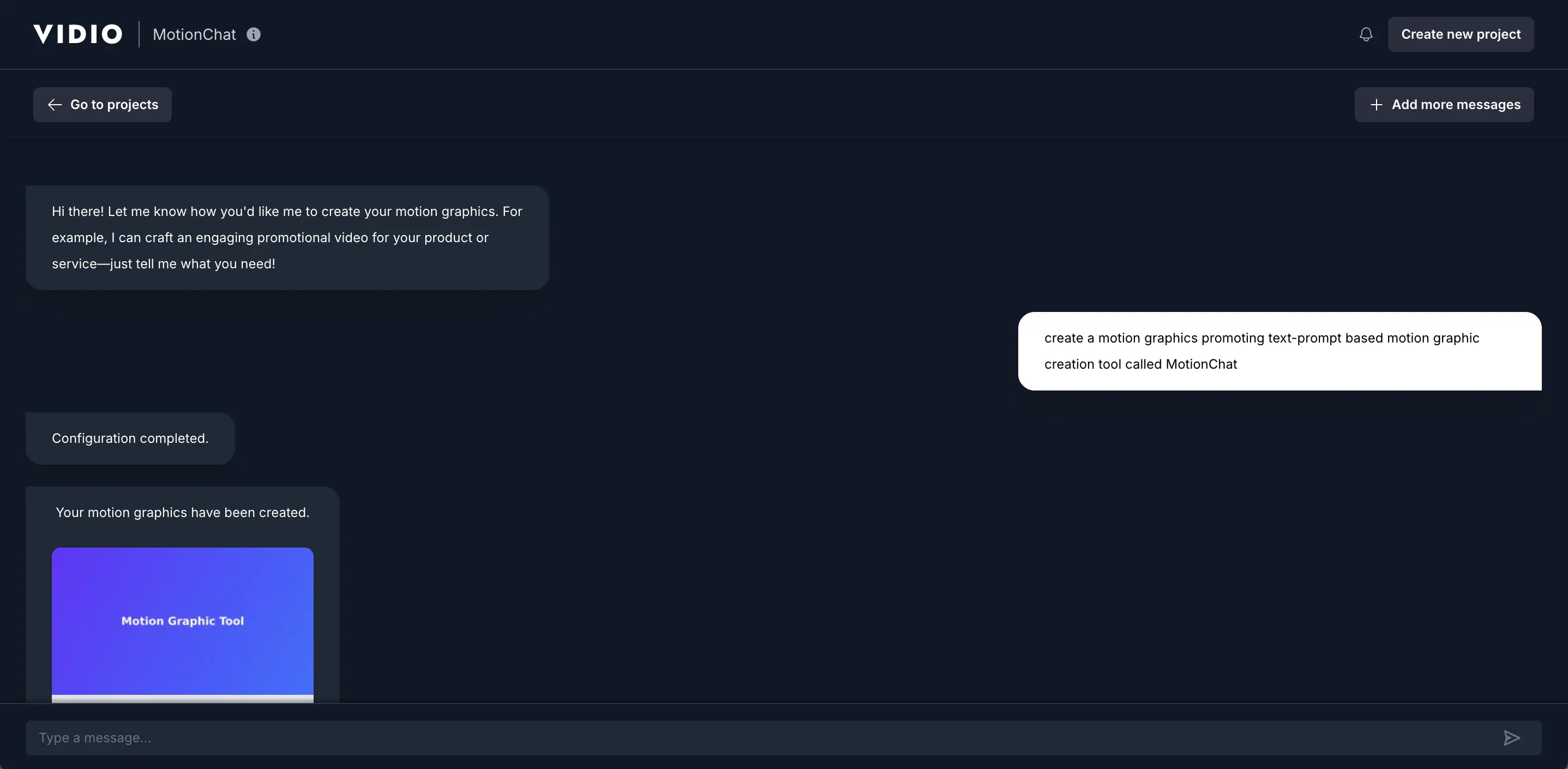
Benutzerfreundlichkeit & Schnittstelle: Die Benutzeroberfläche des Vidio-Bewegungsgenerators ist extrem einfach. Der Arbeitsablauf ist im Wesentlichen: Eingabeaufforderung eingeben → Stil auswählen (falls zutreffend) → generieren → Vorschau → verfeinern oder herunterladen. Es gibt keine traditionelle Bearbeitungszeitleiste; die KI erledigt die Hauptarbeit. Dies macht es sehr anfängerfreundlich – praktisch jeder, der einen Satz schreiben kann, kann eine Bewegungsgrafik erstellen. Vidio ermöglicht auch einige Anpassungen nach der Generierung: Benutzer können mit verschiedenen Eingabeaufforderungen oder Stilen neu generieren und in einigen Fällen Farben anpassen oder Assets basierend auf bereitgestellten Vorlagen austauschen (die FAQ besagt, dass Sie „aus verschiedenen Vorlagen und Animationsstilen wählen können“ um Ihre Marke zu entsprechen) - vidio.ai. Die Benutzeroberfläche ist chatartig (daher der Name MotionChat), die die Benutzer durch die Eingabeaufforderung führt und Vorschläge bietet. Da es sich um ein KI-Tool handelt, ist die Lernkurve minimal – es dreht sich mehr darum, Ihre Vision klar an die KI zu beschreiben. Die Ausgabevorschau wird schnell angezeigt, und wenn sie nicht dem entspricht, was Sie sich vorgestellt haben, können Sie die Eingabeaufforderung ändern. Dieses Trial-and-Error-Verfahren ist wesentlich schneller als manuelle Animationen. Zusammenfassend bietet Vidio maximale Benutzerfreundlichkeit: es abstrahiert Zeitlinien, Keyframes und Designwerkzeuge vollständig. Der Nachteil besteht darin, dass Sie die feine Kontrolle aufgeben – Sie vertrauen der KI, Designentscheidungen zu treffen. Für viele einfache Anwendungsfälle (wie eine auffällige Zitatgrafik oder ein Veranstaltungspromovideo) ist dies jedoch ein lohnenswerter Handel, wie von Benutzern festgestellt, die sagen: „Es ist einfach zu bedienen, und die Ausgabequalität ist anständig“ - reddit.com. Die Benutzeroberfläche integriert sich auch mit anderen Vidio-Bearbeitungsfunktionen, sodass, wenn der generierte Clip weitere Anpassungen benötigt (z. B. Trimmen oder Hinzufügen von Musik), der Vidio-Bearbeitungseditor dies bewältigen kann.
Preismodell: Vidio operiert nach einem Freemium-Modell mit einer kostenlosen Stufe und kostenpflichtigen Plänen, die ein Kredit-System nutzen. Laut der offiziellen Website können Sie „kostenlos beginnen“ - vidio.ai – der Basic (kostenlos)-Plan erlaubt neuen Benutzern die Verwendung des Bewegungsgrafik-Generators mit einigen Einschränkungen. Die kostenlosen Ausgaben sind mit einem Wasserzeichen versehen und haben eine begrenzte Auflösung/Dauer. Tatsächlich hat der kostenlose Plan auf Vidio.ai „mit Wasserzeichen versehenen Output“ und „eingeschränkte Funktionen“ - vidio.ai, vidio.ai. Es gibt wahrscheinlich auch eine Obergrenze dafür, wie viele Videos oder Eingabeaufforderungen man im kostenlosen Plan generieren kann – zum Beispiel erwähnt eine Quelle „Kostenlos 10 Nachrichten pro Monat“ für die Beschränkung der KI-Eingabeaufforderung im Basistarif - vidio.ai, vidio.ai. Um die vollständigen Funktionen freizuschalten, bietet Vidio eine Premium-Option auf Pay-as-you-go-Basis und Abonnementpläne. Die Premium (Pay-as-you-go)-Option ermöglicht es Ihnen, Credits zu kaufen und diese zur Generierung von Videos auf Abruf zu verwenden – z. B. 7,90 USD für 10 Credits - vidio.ai, vidio.ai. Dies bringt keine Wasserzeichen, schnelleren Verarbeitungszeiten (2× bis 6×) und höhere Spezifikationsbeschränkungen pro Video. Für Vielnutzer ist ein Pro-Abonnement zum Preis von 12,90 USD/Monat (jährliche Abrechnung ~154 USD/Jahr) erhältlich, das 80 Credits pro Monat und alle Premium-Funktionen zu einem niedrigeren Preis pro Kredit umfasst - vidio.ai, vidio.ai. Es gibt auch einen Business-Plan für 34,90 USD/Monat (jährlich ~418 USD/Jahr) mit 400 Credits/Monat und priorisiertem Support für kleine Unternehmen - vidio.ai, vidio.ai. Im Wesentlichen skaliert die Preisgestaltung mit der Nutzung: Gelegentliche Benutzer können pro Video über Credits bezahlen, während Vielnutzer mit Abonnements sparen können. Alle bezahlten Tarife entfernen Wasserzeichen und erlauben höhere Ausgabeauflösungen/längere Dauer. Bemerkenswert ist, dass Vidios kostenloser Plan ziemlich einschränkend ist – TechRadar weist darauf hin, dass die kostenlose Stufe nicht einmal den Export des Videos erlaubt (wahrscheinlich können Sie eine Vorschau anzeigen, aber nicht herunterladen) - techradar.com, techradar.com. Daher ist eine ernsthafte Nutzung von Vidios Generator über das Testen hinaus eine kostenpflichtige Option erforderlich. Positiv ist, dass die Einstiegskosten niedrig (unter 10 USD) sind, um ein paar Videos mit dem Pay-as-you-go-Modell zu erstellen. Diese Flexibilität ist großartig für Benutzer, die nur gelegentlich eine bestimmte Bewegungsgrafik benötigen, da sie nicht an ein Abonnement gebunden sind.
Exportformate & Integration: Die Ausgabe von Vidios Bewegungsgrafiken wird als Standardvideodateien heruntergeladen. Speziell werden die Exporte im MP4-Format erstellt, das universell abspielbar und auf Plattformen wie Instagram, TikTok, YouTube usw. akzeptiert wird - vidio.ai. Der Service konfiguriert das Video automatisch für optimales Online-Sharing (wahrscheinlich 1080p HD standardmäßig in den kostenpflichtigen Plänen). Es gibt Erwähnungen von „erweiterten Spezifikationen“ in höheren Plänen - vidio.ai, was darauf hindeutet, dass höhere Auflösungen oder Bildraten für Pro-/Business-Nutzer verfügbar sein könnten (möglicherweise 4K oder längere Dauer bis zu bestimmten Grenzen). Das Kreditsystem impliziert Limits für die Videolänge – beispielsweise könnte Basic nur ein paar Sekunden oder eine kürzere Dauer erlauben, während bezahlte Pläne das verlängern (der Snippet der Preisübersicht zeigt zunehmende „maximale Ausgabedauer für Videos“, je nach Plan) - vidio.ai, vidio.ai. In Bezug auf die Integration können Sie Ihre Animationen in andere Videos importieren, da das Vidio-Angebot darauf abzielt, Inhalte in sozialen Kanälen schnell bereitzustellen, anstatt sie in Softwareprojekte einzubetten.
Stärken & Anwendungsfälle: Vidios große Stärke liegt in der Geschwindigkeit und Benutzerfreundlichkeit durch KI. Es ermöglicht Inhaltsproduzenten, innerhalb von Sekunden eine animierte Promo oder ein Intro zu erstellen, was für diejenigen, die keine Motion-Design-Expertise haben, einen revolutionären Unterschied darstellt. Es ist perfekt für Social Media Manager und kleine Unternehmer, die auffällige animierte Beiträge (Verkaufsankündigungen, Veranstaltungseinladungen, Zitatgrafiken) benötigen, aber keine Zeit oder Fähigkeiten haben, sie von Grund auf neu zu erstellen. Es ist auch nützlich für Video-Editoren oder YouTuber, die eine schnelle Titelgrafik oder Animation im unteren Drittel benötigen – sie können eine generieren und in ihr Projekt einfügen. Die Tatsache, dass Vidio Bewegung mit Musikschlägen synchronisieren kann, ist ein Pluspunkt für die Erstellung dynamischer Kurzvideos (Reels/TikToks) mit trendendem Audio. Eine weitere Stärke ist, dass Vidio konsequent gute Designprinzipien (Layout, Timing, Effekte) mittels seiner KI anwendet, sodass die Ergebnisse in der Regel modern und „energiegeladen“ aussehen, wie die Vermarktung besagt - vidio.ai. Dies stellt sicher, dass selbst Neulinge professionell aussehende Ergebnisse erzielen. Zum Brainstorming kann Vidio schnell verschiedene Animationsstile prototypisieren, indem der Textprompt angepasst wird, was sogar Designer in einer kreativen Blockade inspirieren könnte. Ideale Anwendungsfälle für Vidio umfassen: das schnelle Generieren einer Vielzahl von Promo-Videos für eine Werbekampagne (z. B. viele Variationen für A/B-Tests), stilvolle Textanimationen für Musiktextvideos oder Präsentationen und die Produktion von Inhalten „on the fly“ (wie einem Ankündigungsvideo kurz vor einer Frist). Grundsätzlich ist Vidio eine ausgezeichnete Lösung, immer wenn Sie eine schnelle, ansprechend aussehende Bewegungsgrafik ohne manuelle Arbeit benötigen. Es demokratisiert Bewegungsgrafiken ebenso wie Canva für statische Grafiken.
Schwächen: Der Komfort von Vidios KI kommt mit einigen Limitierungen. Die Hauptschwäche ist die eingeschränkte kreative Kontrolle – wenn das Ausgangsergebnis der KI nicht genau dem entspricht, was Sie sich vorgestellt haben, haben Sie die Möglichkeit, die Eingabeaufforderung zu ändern oder eine andere Vorlage auszuprobieren, anstatt direkt die Animation feinabzustimmen, wie Sie es in einem traditionellen Editor tun würden. Höchst spezifische Markenanforderungen (exakte Schriftarten-, Zeitbestimmungen zum Abgleich mit anderen visuellen Elementen) könnten schwer zu erreichen sein, wenn die KI nicht kooperiert. Vidio ermöglicht jedoch die Auswahl von Stilen und bietet einige Vorlagen, um die Ergebnisse zu steuern - vidio.ai, daher ist es kein völliger Black Box. Eine weitere Schwäche ist, dass Vidios Fokus auf kurzen, textzentrierten Animationen liegt; es ist nicht für längere Videos oder nicht-textliche visuelle Elemente gedacht. Wenn Ihr Projekt eine umfassende Integration von Bildern oder Aufnahmen erfordert, könnte Vidio nicht das richtige Tool sein (obwohl Sie seine Ausgabe als einen Bestandteil verwenden könnten). Darüber hinaus kann die KI-Generierung bei sehr komplexen Eingabeaufforderungen inkonsistente Qualität liefern – einige Versuche und Fehler könnten notwendig sein, um ein zufriedenstellendes Ergebnis zu erzielen. Was die Ausgabe betrifft, exportiert Vidio derzeit maximal HD-Video (für das Web geeignet). Wer 4K oder hochbitratige Videos benötigt, könnte hierunzufrieden sein. Schließlich bedeutet die starke Einschränkung des kostenlosen Tarifs (Wasserzeichen und keine direkten Exporte auf kostenlos) dass die wirklich nützliche Version kostenpflichtig ist; einige Benutzer haben die KI-Ergebnisse intern als unzureichend betrachtet, wenn sie Wunder erhoffen (es gibt gemischte Bewertungen von „Invideo AI“ in Foren, wobei einige sagen, dass es für komplexe Aufgaben nicht so gut sei - youtube.com, quora.com). Aber für die beabsichtigte einfache Verwendung finden die meisten es effektiv. Zusammenfassend lässt sich sagen, dass Vidio keine vollwertige Bearbeitungssoftware ist – es ist ein Nischenwerkzeug für schnelle Bewegungsgrafiken, und seine Schwächen sind die Kehrseite seiner Einfachheit.
Benutzerfeedback: Die Werkzeuge von Vidio.ai haben positive Aufmerksamkeit gewonnen, was sich in einer hohen Benutzerbewertung von 4,8/5,0 auf Trustpilot widerspiegelt - vidio.ai. Benutzer schätzen die drastische Verringerung der Bearbeitungszeit – die Plattform behauptet, dass sie den Erstellern „Millionen von Stunden“ erspart hat, indem sie Aufgaben automatisiert - vidio.ai. Ein Zeugnis eines Social Media Managers besagt, dass Vidio „es wirklich einfach gemacht hat, Inhalte schnell zu erstellen, und die Qualität immer perfekt ausfällt!“ - vidio.ai, und hebt das Gleichgewicht zwischen Geschwindigkeit und Qualität hervor. Allerdings zeigen Benutzerdiskussionen (z.B. in Reddit), dass zwar Vidios KI für unkomplizierte Videos solide ist, sie jedoch bei komplexeren Erzählungen enttäuschen könnte – in einer ehrlichen Bewertung fand ein Benutzer es „einfach zu bedienen“ mit „anständigen Ausgaben“ - reddit.com, während ein anderer das KI-Videoerzeugungs-Feature als noch unreif für seine Bedürfnisse empfand - youtube.com. Insgesamt wird Vidio für den speziellen Anwendungsfall von kurzen Promo-Grafiken gut bewertet. Es wird auch „von führenden Medien und Bloggern empfohlen“, sagt die Seite - vidio.ai, und hat bemerkenswerte Kundenorganisationen (DeepMind, Vox Media usw.), die es verwenden - vidio.ai, was Vertrauen in seine Ergebnisse bedeutet. Insgesamt deutet das Feedback darauf hin, dass, wenn man die Erwartungen dämpft (es für das verwendet, was am besten funktioniert), der Bewegungsgrafik-Generator von Vidio ein hocheffizientes Werkzeug im Arsenal eines Erstellers ist.
Canva – Vorlagen und „Magie“ Animation für jeden (canva.com)
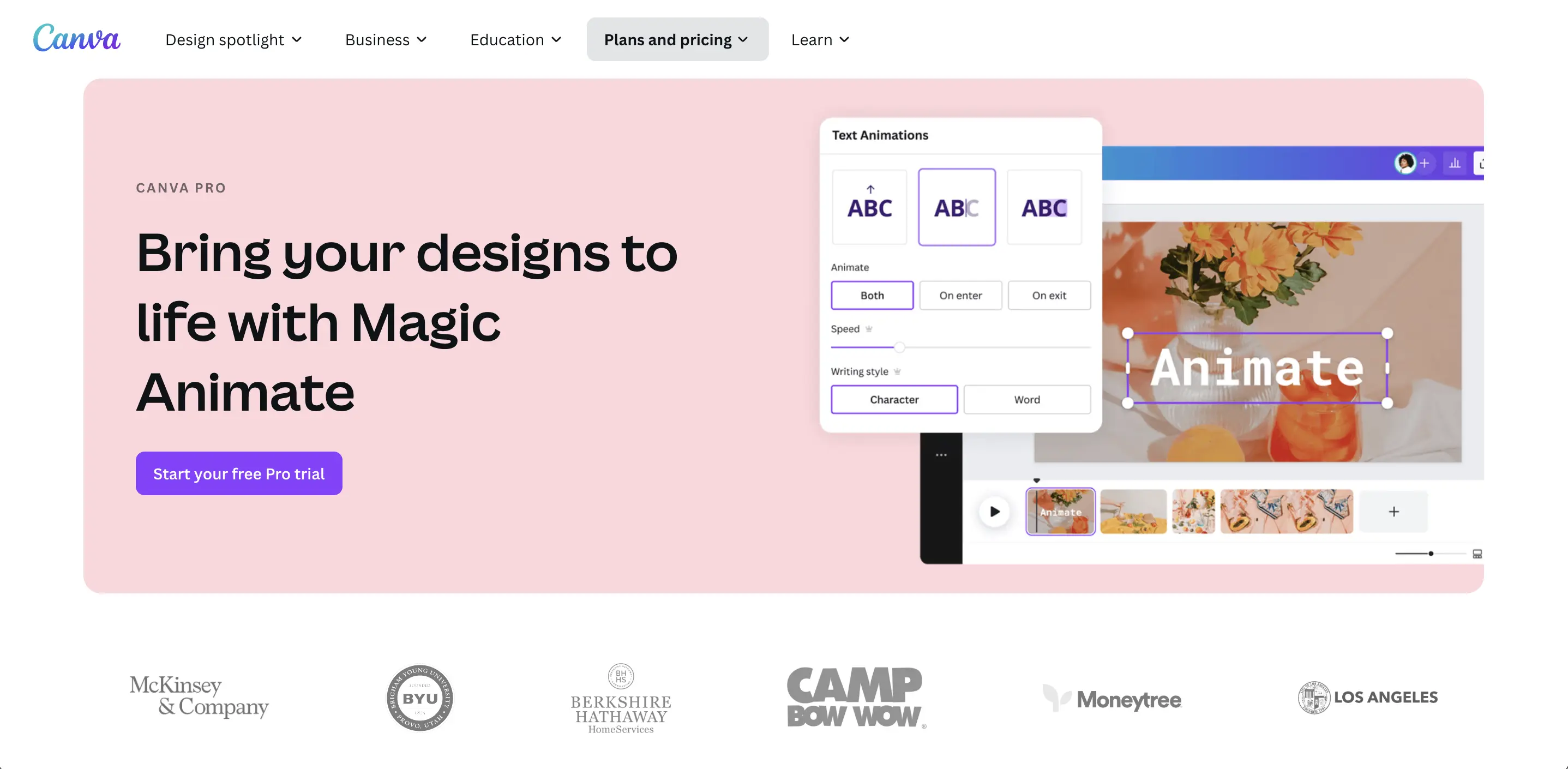
Benutzerfreundlichkeit & Benutzeroberfläche: Canva ist bekannt für seine Benutzerfreundlichkeit – arguably ihr wichtigster Verkaufsfaktor. Die Benutzeroberfläche ist WYSIWYG (was-sie-sehen-ist-was-sie-bekommen) mit unkomplizierten Menüs und einem Bereich für die Canvas-Bearbeitung. Um in Canva zu animieren, klicken Benutzer normalerweise auf ein Element und wählen einen Animationseffekt aus einer Seitenleiste; Timing und Dauer können mit einfachen Schiebereglern angepasst werden. Die Lernkurve ist minimal – kein Design-Hintergrund ist erforderlich. Canavas Philosophie lautet: „Keine besonderen Fähigkeiten erforderlich“ für die Hinzufügung von Bewegung zu Ihrem Projekt - canva.com, was angesichts der intuitiven Anwendung von Voreinstellungen für Animationen wahr ist. Sie haben auch umfassendere Fähigkeiten hinzugefügt (z. B. die Fähigkeit, auf einem Pfad zu animieren oder Animationen in Sequenzen zu ordnen), aber diese werden immer noch auf sehr zugängliche Weise präsentiert. Beispielsweise könnte es zur Erstellung eines Bewegungswegs ausreichen, ein Element einfach zu ziehen, um den Pfad zu definieren; um Videoclips mit Musik zu synchronisieren, bietet Canva eine Beat-Sync-Funktion, um Schnitte oder Animationen mit Audio-Beats abzugleichen (nutzbringend für trendige soziale Videos) - youtube.com. Canavas Multi-Seiten-Editor kann ähnlich wie eine Zeitleiste verwendet werden – jede Seite könnte eine „Szene“ in einem Video sein, und Sie können das Ganze als ein kontinuierliches Video herunterladen. Es gibt auch ein Markenkit und Stile, um Konsistenz in den Animationen aufrechtzuerhalten. Die Zusammenarbeit ist eine Stärke: Viele Personen können ein Canva-Design (einschließlich animierter Designs) in Echtzeit bearbeiten, was großartig für Teams ist. In Bezug auf die Plattform ist Canva webbasiert, hat aber auch mobile Apps, sodass Sie sogar schnelle animierte Beiträge von einem Telefon oder Tablet aus erstellen können. Insgesamt glänzt die Benutzerfreundlichkeit bei Canva: Selbst jemand mit null Kenntnis der Animation kann in buchstäblich Sekunden ein poliertes animiertes Grafik erstellen, indem er Vorlagen und die Magic Animate-Funktion nutzt - canva.com. Erfahrene Benutzer könnten sich manchmal durch den vorlagenzentrierten Ansatz eingeschränkt fühlen, aber Canva hat kontinuierlich mehr Flexibilität hinzugefügt, während die Benutzeroberfläche einfach bleibt.
Preismodell: Canva arbeitet nach einem Freemium-Modell mit kostenlosen und Pro (sowie Teams/Enterprise)-Tarifen. Der Free-Plan gibt Zugang zu einer großen Anzahl von Vorlagen (über 250.000 Vorlagen, einschließlich vieler animierter) und grundlegenden Animationseffekten. Kostenlose Benutzer können Designs (einschließlich Videos) in bis zu 1080p Auflösung erstellen und exportieren. Einige Premium-Vorlagen, Stock-Assets (Bilder/Videos) und erweiterte Funktionen sind jedoch gesperrt. Exporte im Freemodus haben kein Wasserzeichen es sei denn, Sie haben Premium-Assets verwendet, für die Sie nicht bezahlt haben – Canva fordert Sie auf, diese zu kaufen oder zu entfernen. Canva Pro ist ein kostenpflichtiges Abonnement, das die vollständige Medienbibliothek (100+ Millionen Fotos/Videos/Elemente), Premium-Animationen, die Magic Animate-Funktion und andere Vorteile wie die ein-Klick Hintergrundentfernung für Bilder und das Markenkit zum Speichern von Logos und Farben freischaltet - canva.com, canva.com. Canva Pro kostet etwa 12,99 USD pro Monat oder 119,99 USD pro Jahr für einen Benutzer (mit dem Jahresplan) - thimpress.com. Bemerkenswert ist, dass dieser jährliche Pro-Preis bis zu 5 Benutzer abdeckt (da Canva jetzt eine „Teams“-Struktur hat, bei der der Basistarif Pro bis zu fünf Teammitglieder umfasst) - reddit.com, ecomm.design. Für größere Teams ist Canva for Teams verfügbar (z. B. 149 USD/Jahr für 5 Benutzer, mit preisstufen für zusätzliche Plätze) - reddit.com. Es gibt auch einen Enterprise-Plan, der auf Organisationen abzielt, die erweiterte Admin-, Workflow- und unbegrenzte Speicher benötigen, ab etwa 30 USD pro Benutzer und Monat - tiktok.com. Für die meisten Einzelpersonen und kleinen Unternehmen genügt der Pro-Plan und ist recht funktionsreich. Canva bietet auch speziellen kostenlosen Zugang zu gemeinnützigen Organisationen und Bildungseinrichtungen (Klassenkonten), was erwähnenswert für diese Sektoren ist. Insgesamt ist Canavas kostenloser Tarif einer der großzügigsten da draußen (man kann viel ohne Zahlung machen), aber der Wert des Pro-Tarifs – insbesondere für Bewegungsarbeiten – liegt in der riesigen Asset-Bibliothek und einigen zeitsparenden KI-Funktionen.
Exportformate & Integration: Canva ermöglicht den Export animierter Designs in mehreren Formaten. Der primäre Export für Bewegung ist MP4-Video (in Auflösungen von 480p bis 1080p; 4K wird bis 2025 noch nicht unterstützt) und GIF (great für kurze sich wiederholende Animationen oder Sticker). Sie können auch einzelne Frames als PNGs exportieren, wenn nötig, oder sogar PDF/PowerPoint, falls es sich um eine Präsentation mit Animationen handelt (obwohl diese die Bewegung in statischen Formaten verlieren könnten). Canva unterstützt nicht den Export in technische Animationsformate wie Lottie oder SVG-Animationen – es konzentriert sich auf Endnutzungsformate. Canva hingegen integriert sich mit vielen Plattformen: Sie können Ihr Video direkt in soziale Netzwerke (es gibt integrierte Optionen, um es auf Instagram, Facebook usw. zu posten oder über Canva zu planen). Es gibt auch eine Einbettungsfunktion – Sie können ein Canva-Design (einschließlich animierter) über einen Canva-Einbettungslink auf einer Website einbinden oder als MP4 exportieren und überall hochladen. Eine coole Integration ist Canavas Partnerschaft mit anderen Tools; zum Beispiel können Sie Designs von Canva in Werkzeugen wie PowerPoint oder Google Slides über Add-ons importieren, aber auch hier könnten diese die Animation als Video behandeln. Für den Workflow lässt Canavas Inhaltsplaner Sie die animierten Beiträge, die Sie erstellen, planen, was für Social Media Manager praktisch ist. Zusammenfassend lässt sich sagen, dass der Export eines fertigen Produkts in gängigen Formaten (Video/GIF) einfach ist und für den sofortigen Einsatz auf digitalen Plattformen gedacht ist. Canva hat möglicherweise nicht die entwicklerfreundliche Integration, die Jitter hat (kein direkter JSON-Export für App-Integrationen), aber es glänzt beim direkten Veröffentlichen und der breiten Kompatibilität für Inhaltszwecke. Bei der Integration in einem breiteren Sinne ist Canavas API oder Schaltfläche in vielen Drittanbieterdiensten eingebettet, sodass Benutzer schnell visuelle Inhalte (statisch oder animiert) aus anderen Apps erstellen können. Der Fokus liegt ganz klar darauf, von der Erstellung bis zur Veröffentlichung ein One-Stop-Shop zu sein, insbesondere für Marketinginhalte.
Stärken & Anwendungsfälle: Die Stärke von Canva im Bereich der Bewegungsgrafiken liegt in ihrer Kombination aus Einfachheit, Inhaltsbibliothek und Vielseitigkeit. Sie ist ideal für Social-Media-Inhaltsproduzenten, die viele ansprechende visuelle Inhalte erstellen müssen – denken Sie an Instagram-Stories mit animiertem Text, YouTube-Thumbnails mit Bewegung, TikTok-Intros, usw. Mit Canva kann ein Benutzer eine Vorlage (sagen Sie eine animierte Instagram-Story-Vorlage) auswählen, schnell seinen Text und seine Bilder austauschen und in wenigen Minuten eine schicke Animation bereit haben. Dies macht es unglaublich leistungsstark für kleine Unternehmen und Einzelunternehmer, die keine speziellen Designteams haben. Eine weitere Stärke ist die breite Palette an Vorlagen und Voreinstellungen – für jeden Anlass oder jede Branche hat Canva wahrscheinlich eine animierte Vorlage (von „Cyber Monday Sale“ bis „Hochzeitseinladungs-Video“). Diese Breite bedeutet, dass Sie Inspiration bekommen und nicht bei Null anfangen müssen. Canavas Magic Animate (KI) verstärkt diese Stärken, indem es eine noch schnellere Erstellung ermöglicht; wenn Sie beispielsweise eine mehrseitige Präsentation haben, kann Magic Animate all diese Seiten mit einem Klick zusammenhängend animieren - canva.com. Daher umfassen die idealen Anwendungsfälle für Canva: Erstellen von animierten Marketingvideos oder Diashows, ansprechenden Bildungsinhalten (Lehrer verwenden Canva, um animierte Infografiken oder Vorlesungsvideos zu erstellen), schnelle Prototypanimationen zum Pitchen einer Idee und jede Situation, in der Sie Designkonsistenz (Markenkit) über viele Assets, statisch und animiert, wünschen. Eine weitere Stärke ist die kooperative Natur – Teams, die an einer Kampagne arbeiten, können gemeinsam übereinstimmende Flyer, soziale Videos und Präsentationen in Canva erstellen und dabei einen einheitlichen Stil beibehalten. Canva erweitert auch ständig die Funktionen (hat kürzlich Video-Bearbeitungszeilenfunktionen, Übersetzungen mit einem Klick für globale Kampagnen usw. hinzugefügt), was es als Tool zukunftssicher macht. Es ist effektiv ein Schweizer Taschenmesser für Design: nicht der absolute Spezialist für hochmodernes Motion wie After Effects, aber es deckt 80–90% der gängigen Bedürfnisse mit einem Bruchteil des Aufwands ab.
Schwächen: Während Canva leistungsstark ist, hat es Einschränkungen, insbesondere für fortgeschrittenes Motion Design. Die Animationen sind hauptsächlich voreingestellte Stile – Sie können keine Verzögerungskurven feinabstimmen oder sehr spezifische Eigenschaften über das hinaus animieren, was Canva zulässt (z. B. möchten Sie möglicherweise ein Objekt animieren, das einem genauen Pfad mit benutzerdefinierter Beschleunigung folgt, was schwierig sein könnte). Für hochgradig angepasste Animationen oder komplexe Sequenzen könnte Canva einschränkend sein. Einige Benutzer könnten das Fehlen einer traditionellen Zeitleiste frustrierend finden, wenn sie versuchen, mehrere überlappende Animationen in einer Szene zu koordinieren (Canva verlässt sich stattdessen darauf, Verzögerungstimings für jedes Element festzulegen, was für viele Elemente lästig werden kann). Ein weiterer Punkt ist, dass das Rendern in Canva bei längeren Videos langsam sein kann und gelegentlich der Browser bei sehr bild-/videolastigen Projekten Schwierigkeiten haben könnte (obwohl sie die Leistung verbessert haben). Auch die Flexibilität der Ausgabeformate ist eingeschränkt – keine interaktiven Exporte (wie HTML5-Canvas oder Lottie), die Tools wie Jitter oder Adobe Animate möglicherweise für Webentwickler anbieten. In Bezug auf die Preisgestaltung, während kostenlos großartig ist, erfordern einige der attraktiveren Vorlagen oder Musikstücke Pro; sodass kostenlose Benutzer möglicherweise Kompromisse eingehen oder pro Artikel bezahlen müssen. Der Preis von Canva Pro ist jedoch relativ gering im Verhältnis zu seinem Wert. Ein weiterer Nachteil ist, dass aufgrund des vorlagenzentrierten Ansatzes Designs, die in Canva erstellt wurden, manchmal einen „Canva-Look“ haben – erkennbare Stile, die auch andere verwenden könnten. Marken, die wirklich einzigartige Bewegungsgrafiken möchten, könnten der vorlagenbasierten Herangehensweise von Canva entwachsen und zu individuelleren Tools wechseln. Schließlich konzentriert sich Canva auf Kurzformate (im Allgemeinen unter wenigen Minuten); es ist nicht für die Bearbeitung eines 20-minütigen Videos oder für das Erstellen von filmischen Animationen konzipiert. Während es also äußerst fähig für schnelle Inhaltserstellung ist, ist es nicht das Tool für umfangreiche Video-Postproduktion oder große Animationsprojekte.
Benutzerfeedback: Canva ist eines der am häufigsten genutzten Designwerkzeuge weltweit und hat über 100 Millionen Benutzer. Das Feedback ist überwältigend positiv in Bezug auf die Benutzerfreundlichkeit. Auf G2 und anderen Bewertungsseiten erwähnen Benutzer häufig, wie Canva Nicht-Designern die Möglichkeit gibt: „sogar Neulinge können mit [den Vorlagen] schöne Designs erstellen.“ - producthunt.com. Das Gefühl erstreckt sich auch auf Animationen: Viele Vermarkter loben, wie Canva ihnen ermöglicht, ihren sozialen Beiträgen Leben einzuhauchen, ohne einen Motion Designer zu beauftragen. Die Einführung von Magic Animate (KI-gesteuerte Animationen) wurde ebenfalls gut aufgenommen, wobei Benutzer erstaunt waren, wie schnell es polierte Animationen in ihren Designs anwendet. Natürlich kritisieren professionelle Designer manchmal Canva dafür, dass es zu einfach ist oder generische Ergebnisse produziert – aber selbst viele Profis erkennen es als praktisches Werkzeug für schnelle Aufgaben an. Canavas Kundenzufriedenheit zeigt sich in seiner Bindung und Mundpropaganda; es hat vielen Menschen „eine Menge Geld“ beim Erstellen von Marketinggrafiken gespart - producthunt.com. In Bezug auf spezifische Bewertungen: TechRadar vergab 2025 hohe Noten an Canva und bemerkte, dass es „einfacher zu bedienen ist als komplexe Software, aber mehr Kontrolle bietet als vollautomatische Videomacher“ - zebracat.ai – was es schön zwischen Tools wie Vidio (vollautomatisch) und kompakteren Werkzeugen platziert. Eine andere Benutzerbewertung hebt hervor, dass, obwohl kein einzelnes Tool Canva in Bezug auf Funktionen und Einfachheit für Video-Inhalte schlagen kann, die kostenlose Version einige Einschränkungen hat (z. B. weniger Premium-Assets) - softwareadvice.com. Im Allgemeinen wird Canva dafür gefeiert, sowohl statisches als auch animiertes Design für jedermann zugänglich zu machen, und stärkt damit seinen Slogan als das Design-Tool für diejenigen, die keine formalen Designer sind.
InVideo – Vorlagenbasierter Video- & Bewegungsgrafik-Creator (invideo.io)

Benutzerfreundlichkeit & Schnittstelle: InVideo balanciert Benutzerfreundlichkeit mit moderater Bearbeitungskraft. Für einen neuen Benutzer ist es der einfachste Weg, mit einer Vorlage zu beginnen – Sie wählen einen Stil, der Ihnen gefällt, und verwenden dann den „Advanced Editor“ von InVideo, um die Szenen anzupassen. Die Schnittstelle ähnelt einer vereinfachten Videobearbeitungssoftware: es gibt eine Zeitachse am unteren Rand (mit Spuren für Video, Audio, Text), eine Vorschau-Leinwand und eine Seitenleiste für Medien, Text und Effekte. Benutzer finden es im Allgemeinen „einfach zu bedienen“ - reddit.com, besonders angesichts der Vorlagenführung. Sie können Szenen anpassen, den Zeitpunkt durch Ziehen von Clips auf der Zeitachse ändern und neue Elemente per Drag-and-Drop platzieren. InVideo enthält hilfreiche Funktionen wie eine „Szenenbibliothek“ (vorgemachte Segmente, die eingefügt werden können) und automatisierte Übergänge zwischen Szenen. Es gibt eine kleine Lernkurve im Vergleich zu etwas wie Canva oder Jitter, da InVideos Schnittstelle mehr Optionen hat (Ebeneneigenschaften, Keyframe-Animationen für einige Effekte usw.). Es ist jedoch weit einfacher als professionelle Software: Eine Rezension hob hervor, dass es ein gutes Mittelfeld ist, das „mehr Kontrolle bietet als vollautomatische Videomacher“, aber immer noch viel einfacher als Adobe-Tools ist - zebracat.ai. Einige kleinere Benutzerfreundlichkeitsprobleme wurden festgestellt: Zum Beispiel kann das Hochladen eigener Medien auf InVideo manchmal langsam sein - techradar.com, und der Editor kann bei vielen Ebenen laggen (TechRadar berichtete über „kleine Lags beim Bearbeiten“ schwererer Projekte - techradar.com). Aber insgesamt ist die Schnittstelle sauber und die Plattform ist über den Browser zugänglich – keine Installation erforderlich. InVideo bietet auch interaktive Tutorials und ein Community-Forum für Support. Ein weiterer Pluspunkt: Es hat eine Kollaborations-/Freigabefunktion, sodass Sie jemanden zur Ansicht oder Co-Editierung eines Projekts einladen können, was wertvoll für Team-Workflows ist. Zusammenfassend können Anfänger bis Fortgeschrittene InVideo schnell erlernen: Grundlegende Aufgaben sind einfach und erweiterte Anpassungen sind verfügbar, wenn Sie sie benötigen (z. B. Zeitachsenanpassungen, Farbfilter, einige Bewegungsanpassungen). Es ist diese Kombination, die Benutzer dazu bringt zu sagen, dass „in Bezug auf die Funktionen können keine anderen Tools InVideo schlagen“ für Marketingvideos - softwareadvice.com, da es viel in einem Werkzeug verpackt, ohne zu schwer zu handhaben zu sein.
Preismodell: InVideo bietet einen kostenlosen Plan und zwei Hauptabonnements (Business und Unlimited, häufig als Professionell bezeichnet). Der Free-Plan ist funktionsbeschränkt und ist tatsächlich mehr ein Test: Sie können den Editor mit Vorlagen verwenden und sogar bis zu 15 Minuten lange Videos erstellen, aber bemerkenswert ist, dass Sie ein Video nicht exportieren können, ohne ein Upgrade durchzuführen - techradar.com, techradar.com. InVideos kostenloser Tarif ermöglicht es Ihnen, mit den 6000+ Vorlagen zu experimentieren und hat 1 GB Cloud-Speicher für Ihre Projekte - techradar.com, jedoch wird jedes Video, das Sie erstellen, ein Wasserzeichen von InVideo tragen, wenn es exportiert wird (TechRadar stellte fest, dass der kostenlose Plan „keine Exportoption“ hat, was andeutet, dass Sie nur Vorschau angezeigt werden kann) - techradar.com. Der Business-Plan ist die Standard-Zahlungsstufe: Er kostet 15 USD pro Monat (jährlich 180 USD) - techradar.com. Der Business-Plan entfernt Wasserzeichen und erlaubt bis zu 60 HD-Video-Exporte pro Monat (jeweils bis zu 40 Minuten lang) - techradar.com. Es schaltet die Premium-Stock-Bibliotheken frei (Sie erhalten Zugriff auf einen größeren Pool von Stockvideos, plus 10 iStock-Medien pro Monat, die enthalten sind) - techradar.com. Darüber hinaus bietet das Business-Paket 10 GB Cloud-Speicher und eine begrenzte Nutzung fortschrittlicher Tools (wie 20 Hintergrundentfernungen pro Monat für Bilder) - techradar.com. Der Unbegrenzte (Professionelle) Plan ist die höhere Stufe für 30 USD pro Monat (jährlich 360 USD) - techradar.com. Trotz des Namens „Unbegrenzt“ gibt es noch einige Obergrenzen: Er hebt die meisten Nutzungseinschränkungen auf (unbegrenzte Exporte usw.), aber Downloads von iStock sind auf 120/Monat und Speicherplatz auf 100 GB begrenzt - techradar.com. Unlimited richtet sich an Vielnutzer oder kleine Agenturen, die eine große Menge an Videos produzieren. Beide kostenpflichtigen Tarife ermöglichen 1080p HD-Exporte; derzeit unterstützt InVideo keinen 4K-Export (HD ist die maximale Qualität). Es ist erwähnenswert, dass InVideo häufig Aktionen durchführt oder leicht unterschiedliche Preise auf ihrer .io-Website im Vergleich zu Wiederverkäufern hat, aber das obige gibt den Rahmen an. Zusammenfassend lässt sich sagen, dass Sie InVideo tatsächlich kommerziell nutzen möchten, müssen Sie in einen kostenpflichtigen Plan wechseln, angesichts der Exportbeschränkung des kostenlosen Tarifs. Der Business-Plan für 15 USD/Monat ist relativ erschwinglich für ein Marketing-Tool und bietet ausreichende Möglichkeiten für eine Einzelperson oder ein kleines Unternehmen, während der unbegrenzte Plan für diejenigen geeignet ist, die eine hohe Content-Produktion benötigen.
Exportformate & Integration: Die Exportfunktion von InVideo ist hauptsächlich MP4-Video (H.264) bei 1080p. Sie können Seitenverhältnisse auswählen (da die Vorlagen in 16:9, 1:1, 9:16 usw. kommen, exportieren Sie im Format Ihres Projekts). Es gibt auch die Möglichkeit, einzelne Szenen als kurze Clips zu exportieren oder ein Snapshot-Bild zu speichern. Aber im Gegensatz zu entwicklerorientierten Tools exportiert InVideo nicht in animierte GIFs oder andere spezialisierte Formate – es konzentriert sich auf die Videoausgabe. Die Plattform optimiert das Video für die Online-Nutzung, und da sie Inhalte für soziale Medien anvisiert, funktionieren die MP4s für YouTube, Facebook, Instagram usw. In Bezug auf die Integration hat InVideo einige coole Funktionen: Sie können direkt ein Video zu sozialen Plattformen oder über einen Link teilen. Es bietet auch Integrationen mit Video-Hosting- oder Veröffentlichungsdiensten (zum Beispiel könnten Sie direkt ein Video von InVideo nach YouTube schicken, wenn Sie eingeloggt sind). Ein weiterer Aspekt der Integration besteht darin, dass InVideo Medien aus Quellen wie Dropbox, Google Drive usw. importieren kann, um das Einbringen von Assets zu erleichtern. Es gibt auch eine rudimentäre Integration mit Medienquellen wie Pexels oder Unsplash (obwohl diese unter der Stockbibliothek fallen). Bei Benutzern, die Videos für Plattformen erstellen, aktualisiert InVideo häufig seine Vorlagenbibliothek, um den aktuellen Spezifikationen zu entsprechen (wie TikTok-Sicherheitszonen usw.), was indirekt eine Integration der Plattformbedürfnisse bedeutet. Ein Nachteil: InVideo integriert sich nicht in Motion Design-Formate wie Lottie oder bietet HTML5-Exporte an – es ist rein eine Raster-Videodatei. Aber es ist kompatibel mit anderen Bearbeitungstools, insofern Sie Ihr InVideo-Exportiertes MP4 weiter in, sagen wir, Adobe Premiere oder Final Cut bearbeiten können (die Seite bewirbt diese Kompatibilität) - techlaugh.com. Auch wenn Sie zusammenarbeiten oder eine Genehmigung erhalten möchten, können Sie den Freigabelink von InVideo verwenden, um jemandem zu ermöglichen, online über den Videoentwurf zu kommentieren,
Top verwandte Tools
4AskVIDIO
Fragen Sie unseren KI-Agenten, was Sie möchten
Dieser Assistent kann Ihnen bei der Auswahl der Tools für Ihre Videobearbeitungsanforderungen helfen.
Jetzt fragen