Pantalla dividida con IA
Hacer un video con pantalla dividida en línea
Haz un video con pantalla dividida en línea. Sube tus clips, pide una pantalla dividida y VIDIO coloca dos o tres clips uno al lado del otro (apilados en un video vertical), durante todo el video o alternando con pantalla completa. Pruébalo gratis.
Confiado por más de 1 Millón usuarios en todo el mundo































Haz un video con pantalla dividida en 3 pasos
Sin plantillas y sin recuadros que arrastrar. Sube, pide con tus propias palabras y descarga.
Sube tus clips
Agrega los clips que quieres ver juntos en pantalla: dos descensos, un antes y un después, tú y un amigo, o todo un viaje.
20:09MP4 · 5.0 GB0%Pide una pantalla dividida
Por ejemplo: “una pantalla dividida al principio y luego pantalla completa” o “alterna pantalla dividida y pantalla completa con tres clips uno al lado del otro”.
Pantalla completaPantalla completaPantalla divididaRevisa y descarga
Mira el resultado, pide cualquier cambio en el chat y descarga el MP4.
0%MP41080pMP4
Hecho para pantallas divididas
Uno al lado del otro, sin línea de tiempo
Di dónde la quieres. VIDIO coloca los clips y deja el resto de tu edición en su lugar.
Pantalla dividida alternada con pantalla completa
Dos o tres clips uno al lado del otro donde quieras, con pantalla completa en medio, como en “alterna pantalla dividida y pantalla completa”.
Uno al lado del otro, o apilados en vertical
En un video 16:9 los clips van uno al lado del otro; en un video 9:16 para Reels, Shorts y TikTok se apilan uno encima del otro.


Tu edición conserva su duración
Los clips que iban uno detrás de otro se reproducen juntos durante el tiempo que ocupaban: se mantienen los cortes al ritmo, la música y los subtítulos.

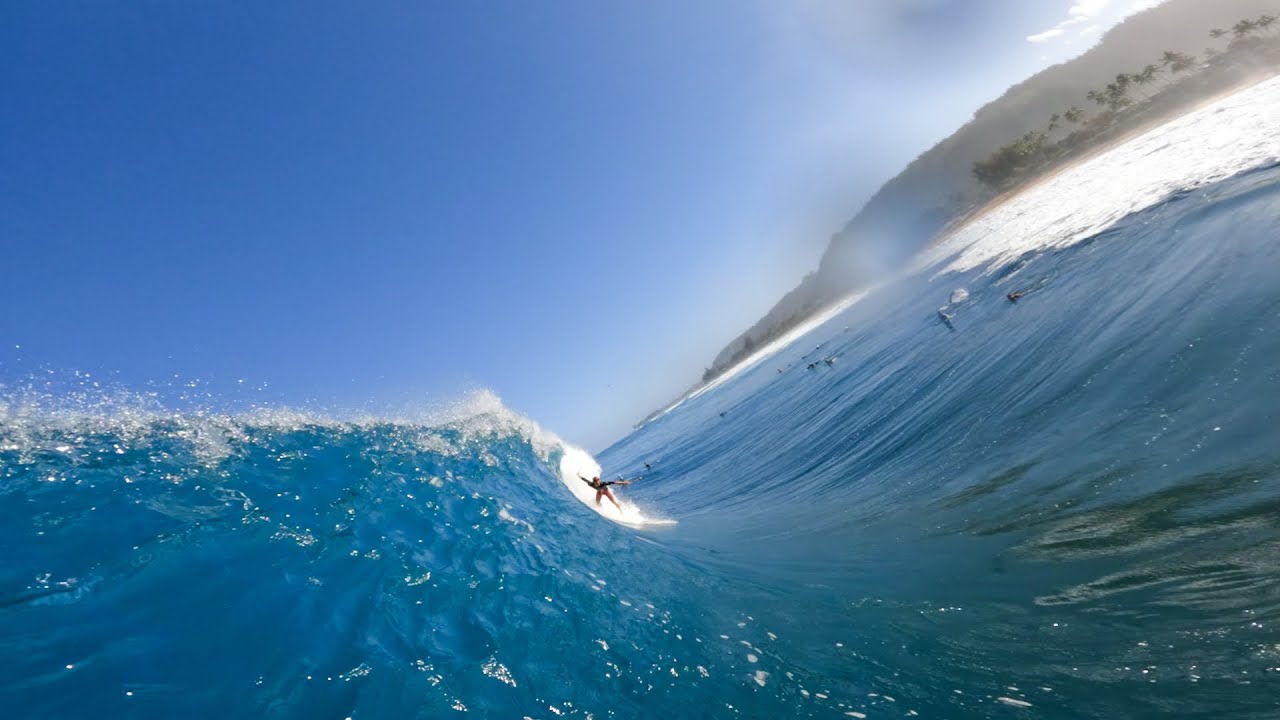
Primer descenso del día
Todo el video, el inicio, el final o algunas partes
Pide una pantalla dividida durante todo el video, solo al principio o al final, o en algunas partes con pantalla completa en medio.
Los títulos y el B-roll van a pantalla completa
Los clips bajo una cartela de título, un gráfico o B-roll nunca se dividen, para que se vean como lo planeaste.
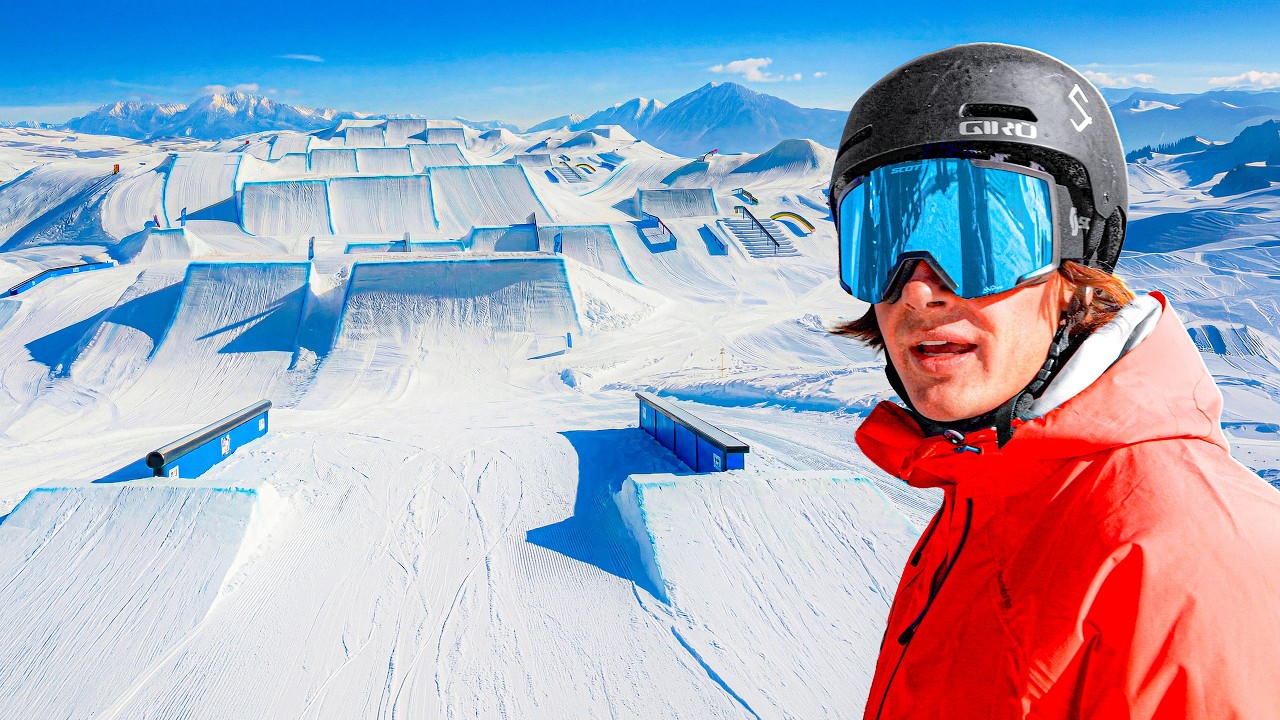
¿Más de tres? Un collage de video
Pide un collage de video y hasta 6 clips se reproducen juntos en una cuadrícula, con separaciones y esquinas redondeadas.
Recomendado por los principales medios de comunicación y blogueros.





Para quién
Pantallas divididas para todo tipo de videos
Creadores, atletas, viajeros, marcas y maestros que quieren dos momentos en pantalla a la vez.
0clips
Lado a lado
YouTubers
Dos clips, una pantalla
Un antes y un después, o dos de tus planos, uno al lado del otro en un vlog o un Short.
YouTube16:9 · 8:00
Más para YouTubers0:30
9:16
Apilados en vertical
Atletas
Descensos y trucos en un solo plano
Dos o tres de tus mejores descensos a la vez, apiladas para un clip vertical.
TikTok9:16 · 0:30
Más para Deportes- 3Partes divididas12Pantalla completa
En el video
Viajeros
Una pantalla dividida en tres para abrir el viaje
Empieza con tres lugares a la vez y luego deja los mejores planos a pantalla completa.
Reels9:16 · 1:00
Más para Viajeros 0clips
En un solo plano
Marcas
Productos uno al lado del otro
Dos productos, dos colores o un antes y un después en un solo anuncio.
Facebook1:1 · 0:20
Más para Mercadólogos- Pantalla divididaRecuadros colocados a mano
En pantalla
Maestros
El paso y el resultado
Muestra cómo empieza y cómo termina, uno al lado del otro, en una clase o un tutorial.
YouTube16:9 · 3:00
Más para Educadores
Descubre más196
Más formas de usar VIDIO, agrupadas según lo que creas.
Herramientas de IA para creadores de video
Ver todas las herramientas- Software de postproducción AI
- Editor de video de IA
- Agregar automáticamente B-roll a los videos
- Voz en off con IA para videos
- Editor de video sincronizado con el ritmo
- Editor de video multicámara
- Agregar efectos de sonido a un video
- Agregar música a un video
- Editor de video de formato largo con IA
- Agente de edición de video con IA
- Agregar transiciones a un video
- Editar un video como una referencia
- Editor de videos de noticias
- Editor de video de entrevistas
- Video con pantalla dividida
- Collage de video
- Creador de videos comerciales
- Creador de videos para redes sociales
- Creador de videos de comercio electrónico
- Creador de videos de Facebook
- Creador de anuncios de video de Facebook
- Creador de anuncios de historias de Facebook
- Creador de videos de Instagram
- Creador de videos de YouTube
- Creador de anuncios de video de LinkedIn
- Creador de videos de marketing de moda
- Creador de videos de marketing de fitness
- Creador de videos de marketing de restaurantes
- Creador de menús digitales para pantalla
- Creador de anuncios de video de viajes
- Creador de videos de marketing de belleza
- Creador de anuncios de video de Amazon
- Creador de gráficos en movimiento IA
- Creador de videos publicitarios
- Creador de intros de video
- Creador de videos promocionales SaaS
- Creador de videos de lanzamiento de producto
- Creador de videos demo de producto
- Creador de videos demo de SaaS
- Creador de videos demo de software
- Creador de videos promocionales de sitio web
- Creador automático de volantes de video
- Generador de gráficos en movimiento
- Creador de animaciones de texto
- Creador de tipografía cinética
- Software de gráficos en movimiento
- Aplicación gratuita de gráficos en movimiento
- Generador de video promocional
- Creador de animaciones en línea
- Creador de videos animados
- Creador de videos teaser IA
- Creador de videos explicativos
- Convertir texto a video
- Creador de videos para LinkedIn
- Creador de currículum en video
- Creador de invitaciones en video
- Creador de videos de capacitación
- Creador de tarjetas de título
- Creador de pantallas «Ya casi empezamos»
- Blog a video
- URL a video
- Acortar video
- Recortador de video en línea
- Recortador MP4
- Recortador de YouTube
- Cortador de video fácil
- Cortador de video AI
- Recorte de video automático
- Recorte de video de IA
- Corte automático
- Corte bruto de IA
- Corte fino con IA
- Corte automático de videos
- Editor de video Auto Jumpcut
- Limpiador de metraje sin procesar
- Edición de metraje sin editar
- Corte fino con IA
- Dividir un video en partes
- Creador de videos destacados de deportes
- Detector de acción deportiva
- Creador de videos resumen de deportes
- Generador de videos destacados de pickleball
- Creador de videos destacados de tenis
- Creador de videos destacados de béisbol
- Creador de videos de jugadas destacadas de softbol
- Creador de videos destacados de lacrosse
- Creador de videos destacados de lucha libre
- Creador de videos destacados de golf
- Creador de videos destacados de cricket
- Creador de videos destacados de rugby
- Creador de videos destacados de MMA
- Creador de videos destacados de fútbol americano
- Creador de videos destacados de futsal
- Creador de aspectos destacados de fútbol
- Creador de videos destacados de fútbol
- Creador de videos destacados de baloncesto
- Creador de videos de jugadas destacadas de voleibol
- Creador de mixtapes deportivos
- Generador de videos destacados de hockey sobre hielo
- Creador de videos de reclutamiento deportivo
- Creador de videos de reclutamiento de fútbol
- Creador de videos de reclutamiento de voleibol
- Creador de videos de reclutamiento de béisbol
- Creador de videos de reclutamiento de fútbol americano
- Mejor momento Finder
- Detector de momento clave
- Generador de carrete destacado
- Extracción automática de resaltado
- Creador de montajes de resaltado automático
- Generador de clips destacados
- Editor de video destacado de IA
- Editor de video destacado automático
- Generador de aspectos destacados de video en línea
- Creador de videos destacados
- Creador de videos destacados
- Editor de imágenes destacadas
- Generador de subtítulos de IA
- Generador de subtítulos de video
- Traductor de subtítulos con IA
- Herramienta de traducción automática de subtítulos
- Transcripción de video de IA
- Subtítulos de video animados
- Subtítulos de video dinámicos
- Subtítulo de video a nivel de palabra
- Subtítulo rebotante
- Superponer texto automáticamente en el video
- Creador de cintillos (lower thirds)
- Superponer automáticamente emojis al video
- Limpiador de metraje de boda
- Creador de videos a partir de fotos de bodas
- Creador de aspectos destacados de podcast
- Creador de audiogramas
- Creador de aspectos destacados de bodas
- Creador de aspectos destacados de eventos
- Creador de aspectos destacados de bienes raíces
- Creador de aspectos destacados de videos de drones
- Creador de aspectos destacados de viajes
- Editor de video de acción
- Editor de video sin guion
- Editor de video silencioso
- Creador de videos destacados del aniversario
- Creador de videos del primer año del bebé
- Creador de videos para baby shower
- Creador de videos destacados de cumpleaños
- Creador de videos para despedida de soltera
- Creador de videos destacados de graduación
- Creador de videos de festivales de danza
- Creador de videos tributo y conmemorativos para mascotas
- Creador de video de resumen del año escolar
- Creador de videos de los mejores momentos de la temporada deportiva
- Creador de video de resumen de vacaciones
- Convertidor de audio a video
- Creador de fotos a video
- Creador de videos de presentación de IA
- PDF a video
- Secuenciador de fotos inteligente
- Editor de aspectos destacados de imágenes
- Creador de videos a partir de fotos de bodas
- Creador de montaje de fotos de viaje
- PowerPoint a video
- Google Slides a video
- Efecto Ken Burns en línea
- Video collage de fotos
Herramientas relacionadas
2Amado por creadores de contenido de todo el mundo.
La reseña está traducida.


¡Probé su software de composición y creo que es estupendo! Funciona muy bien en la vista previa que hice. De hecho, me sorprendió mucho.





Una forma increíble y rápida de estabilizar tu video sin necesidad de tener una PC potente.


Finalmente, puedo editar como un profesional sin gastar una cantidad de dinero loca en software que no sé cómo usar. Muy recomendado para aquellos que buscan una forma ráp ida y fácil de eliminar fondos de video.




Haz que tu próxima carga sea la mejor
Edita, prepara, programa y controla con VIDIO. Empieza gratis.

Escape 100 Cops, Win $500,000
- Crear


- PublicarAtractivo de clic 79
- Análisis para creadoresvistas