Écran partagé par IA
Faire une vidéo en écran partagé en ligne
Créez une vidéo en écran partagé en ligne. Téléversez vos clips, demandez un écran partagé, et VIDIO place deux ou trois clips côte à côte (empilés dans une vidéo verticale), sur toute la vidéo ou en alternance avec le plein écran. Essayez gratuitement.
Approuvé par plus de 1 million utilisateurs dans le monde
































Une vidéo en écran partagé en 3 étapes
Pas de gabarits ni de cadres à glisser. Téléversez, demandez avec vos propres mots, téléchargez.
Téléversez vos clips
Ajoutez les clips à afficher ensemble : deux descentes, un avant et un après, vous et un ami, ou tout un voyage.
20:09MP4 · 5.0 GB0%Demandez un écran partagé
Par exemple : « un écran partagé au début, puis en plein écran » ou « alterne écran partagé et plein écran avec trois clips côte à côte ».
Plein écranPlein écranÉcran partagéVérifiez et téléchargez
Regardez le résultat, demandez n'importe quelle modification dans le chat et téléchargez le MP4.
0%MP41080pMP4
Conçu pour l'écran partagé
Côte à côte, sans ligne de temps
Dites où vous le voulez. VIDIO dispose les clips et garde le reste de votre montage en place.
Écran partagé et plein écran en alternance
Deux ou trois clips côte à côte là où vous le voulez, avec du plein écran entre les deux, comme dans « alterne écran partagé et plein écran ».
Côte à côte, ou empilés en vertical
Dans une vidéo 16:9, les clips sont côte à côte; dans une vidéo 9:16 pour Reels, Shorts et TikTok, ils sont empilés l'un au-dessus de l'autre.


Votre montage conserve sa durée
Les clips qui se suivaient sont lus ensemble pendant la durée qu'ils occupaient : les coupes en rythme, la musique et les sous-titres restent.

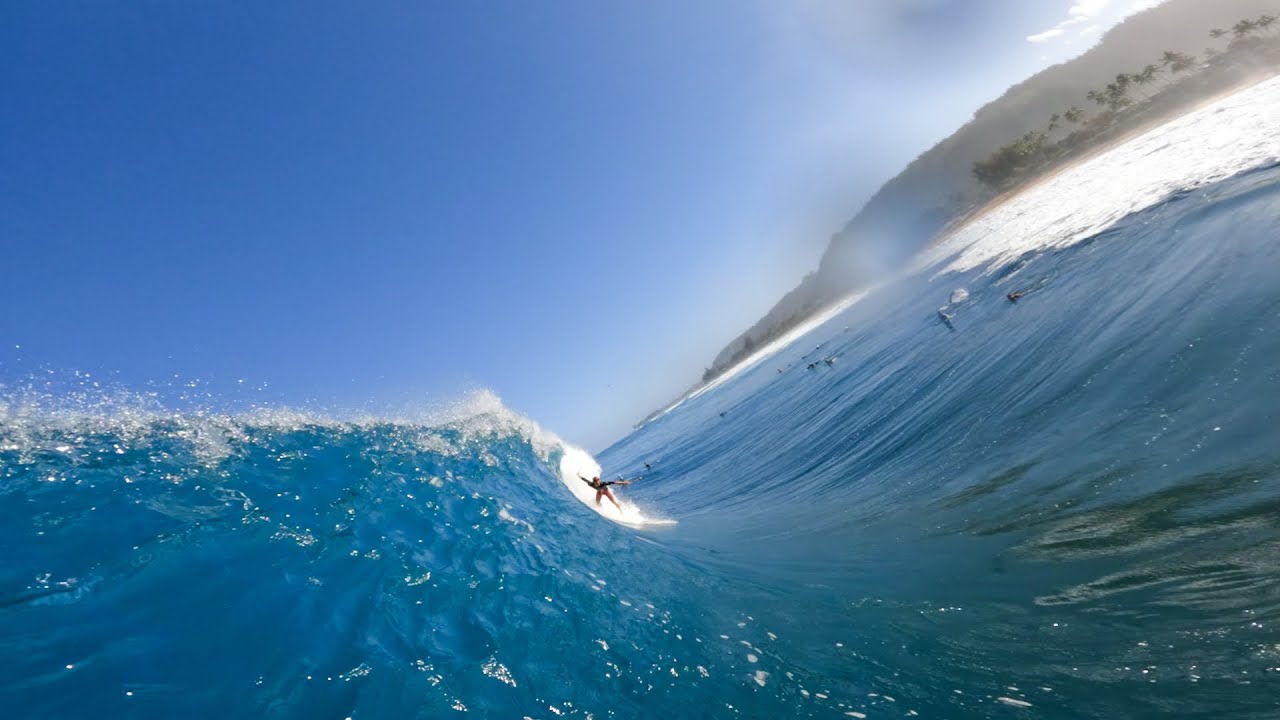
Première descente du jour
Toute la vidéo, le début, la fin ou certains passages
Demandez un écran partagé sur toute la vidéo, seulement au début ou à la fin, ou sur certains passages avec du plein écran entre les deux.
Titres et B-roll restent en plein écran
Les clips sous un carton de titre, un graphique ou du B-roll ne sont jamais partagés, pour qu'ils se lisent comme vous l'avez prévu.
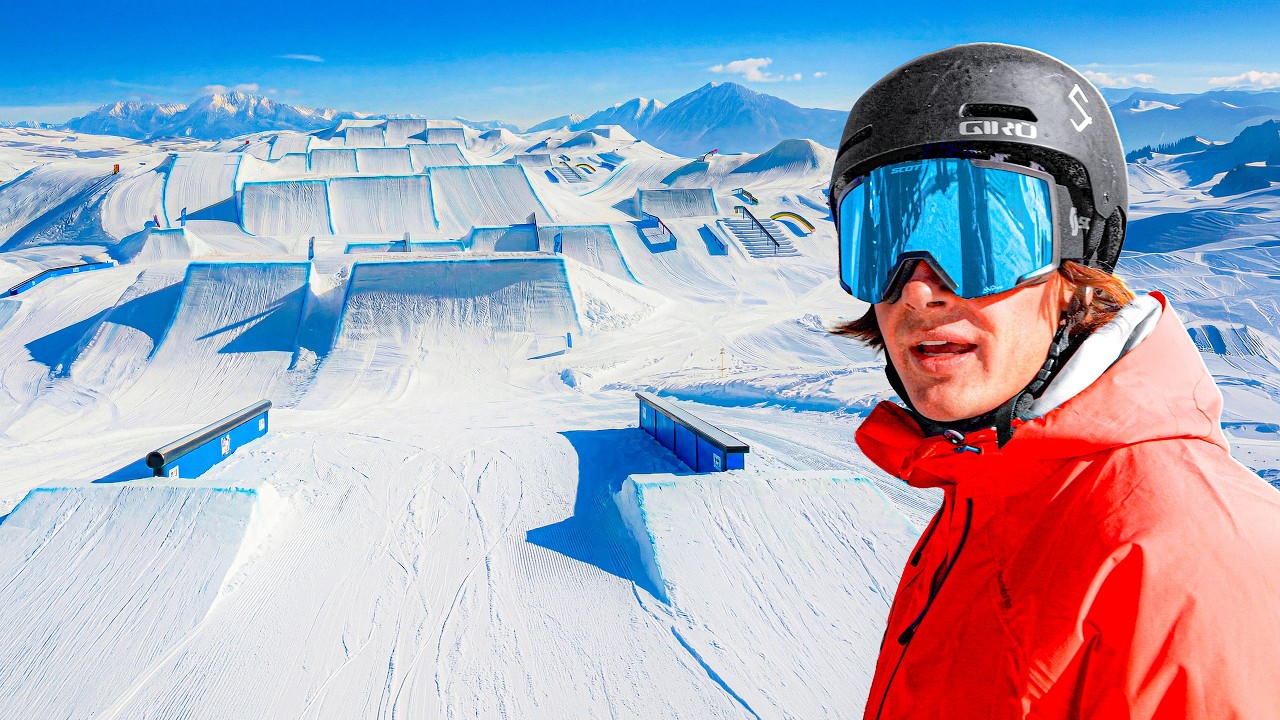
Plus de trois ? Le collage vidéo
Demandez un collage vidéo et jusqu'à 6 clips sont lus ensemble dans une grille, avec des espaces et des coins arrondis.
Recommandé par les principaux médias et blogueurs.





Pour qui
Des écrans partagés pour tous les types de vidéos
Créateurs, athlètes, voyageurs, marques et enseignants qui veulent deux moments à l'écran en même temps.
0clips
Côte à côte
YouTubeurs
Deux clips, un écran
Un avant et un après, ou deux de vos plans, côte à côte dans un vlog ou un Short.
YouTube16:9 · 8:00
Plus pour YouTubers0:30
9:16
Empilés pour le vertical
Athlètes
Descentes et figures dans un seul cadre
Deux ou trois de vos meilleures descentes en même temps, empilées pour un clip vertical.
TikTok9:16 · 0:30
Plus pour Sports- 3Passages partagés12Plein écran
Dans la vidéo
Voyageurs
Un écran partagé en trois pour ouvrir le voyage
Commencez sur trois lieux à la fois, puis laissez les meilleurs plans en plein écran.
Reels9:16 · 1:00
Plus pour Voyageurs 0clips
Dans un seul cadre
Marques
Des produits côte à côte
Deux produits, deux couleurs ou un avant et un après dans une seule publicité.
Facebook1:1 · 0:20
Plus pour Marketeurs- Écran partagéCadres placés à la main
À l'écran
Enseignants
L'étape et le résultat
Montrez côte à côte le début et la fin dans un cours ou un tutoriel.
YouTube16:9 · 3:00
Plus pour Enseignants
Découvrez-en plus196
D'autres façons d'utiliser VIDIO, classées selon ce que vous créez.
Outils IA pour créateurs vidéo
Voir tous les outils- Logiciel de post-production AI
- Éditeur vidéo IA
- Ajouter automatiquement du B-roll aux vidéos
- Narration IA pour vidéo
- Éditeur vidéo synchronisé au rythme
- Montage vidéo multicaméra
- Ajouter des effets sonores à une vidéo
- Ajouter de la musique à une vidéo
- Éditeur vidéo longue durée (IA)
- Agent de montage vidéo IA
- Ajouter des transitions à une vidéo
- Monter une vidéo comme une référence
- Montage vidéo d'information
- Montage vidéo d'entrevue
- Créateur de vidéos en écran partagé
- Créateur de collages vidéo
- Créateur de vidéos commerciales
- Créateur de vidéos pour les réseaux sociaux
- Créateur de vidéos e-commerce
- Créateur de vidéos Facebook
- Créateur de publicités vidéo Facebook
- Créateur de publicités pour les stories Facebook
- Créateur de vidéos Instagram
- Créateur de vidéos YouTube
- Créateur de publicités vidéo LinkedIn
- Créateur de vidéos de marketing de mode
- Créateur de vidéos de marketing de fitness
- Créateur de vidéos de marketing de restaurant
- Créateur de menu numérique pour écran
- Créateur de publicités vidéo de voyage
- Créateur de vidéos de marketing de beauté
- Créateur de publicités vidéo Amazon
- Créateur de graphiques animés IA
- Créateur de vidéos publicitaires
- Créateur d'intros vidéo
- Créateur de vidéos promotionnelles SaaS
- Créateur de vidéos de lancement de produit
- Créateur de vidéos de démo produit
- Créateur de vidéos de démo SaaS
- Créateur de vidéos de démo de logiciel
- Créateur de vidéos promotionnelles de site web
- Créateur de flyers vidéo automatique
- Générateur de graphiques animés
- Créateur d'animations de texte
- Créateur de typographie cinétique
- Logiciel de graphiques animés
- Application de graphiques animés gratuite
- Générateur de vidéo promotionnelle
- Créateur d'animations en ligne
- Créateur de vidéos animées
- Créateur de vidéos teaser IA
- Créateur de vidéos explicatives
- Convertisseur de texte en vidéo
- Créateur de vidéos LinkedIn
- Créateur de CV vidéo
- Créateur d'invitations vidéo
- Créateur de vidéos de formation
- Créateur de cartons de titre
- Créateur d'écran « Ça commence bientôt »
- Article de blogue en vidéo
- URL en vidéo
- Raccourcir la vidéo
- Tondeuse vidéo en ligne
- Tondeuse MP4
- Tondeuse YouTube
- Coupe vidéo facile
- Coupe vidéo AI
- Rognage vidéo automatique
- Rognage vidéo IA
- Découpage automatique
- Coupe brute IA
- Coupe fine IA
- Coupe automatique de vidéos
- Éditeur vidéo Auto Jumpcut
- Nettoyeur de séquences brutes
- Édition de séquences brutes
- Sélection de prise IA
- Diviser une vidéo en parties
- Créateur de vidéos de sport en vedette
- Détecteur d'action sportive
- Créateur de vidéos de résumé sportif
- Générateur de vidéos de mise en évidence de pickleball
- Créateur de vidéos en vedette de tennis
- Créateur de vidéos en vedette de baseball
- Créateur de vidéos des meilleurs moments de balle molle
- Créateur de vidéos en vedette de crosse
- Créateur de vidéos en vedette de lutte
- Créateur de vidéos en vedette de golf
- Créateur de vidéos en vedette de cricket
- Créateur de vidéos en vedette de rugby
- Créateur de vidéos en vedette de MMA
- Créateur de vidéos en vedette de football américain
- Créateur de vidéos en vedette de futsal
- Créateur de points forts de football
- Créateur de vidéos de football en vedette
- Créateur de vidéos de basket-ball en vedette
- Créateur de vidéos des meilleurs moments de volleyball
- Créateur de mixtapes de sport
- Générateur de vidéos de mise en évidence de hockey sur glace
- Créateur de vidéos de recrutement sportif
- Créateur de vidéos de recrutement de soccer
- Créateur de vidéos de recrutement de volley-ball
- Créateur de vidéos de recrutement de baseball
- Créateur de vidéos de recrutement de football américain
- Meilleur moment Finder
- Détecteur de moment clé
- Générateur de bobine de surbrillance
- Extraction automatique de surbrillance
- Créateur de montage de surbrillance automatique
- Générateur de clips en vedette
- Éditeur vidéo IA en vedette
- Éditeur vidéo automatique en vedette
- Générateur de points forts de vidéos en ligne
- Créateur de vidéos en vedette
- Créateur de vidéos en vedette
- Éditeur d'images en vedette
- Générateur de sous-titres IA
- Générateur de sous-titres vidéo
- Traducteur de sous-titres par IA
- Outil de traduction automatique des sous-titres
- Transcription vidéo IA
- Sous-titrage vidéo animé
- Sous-titrage vidéo dynamique
- Sous-titre vidéo au niveau des mots
- Sous-titre rebondissant
- Superposer automatiquement du texte à la vidéo
- Créateur de bandeaux (lower thirds)
- Superposition automatique d'emojis sur la vidéo
- Nettoyeur de séquences de mariage
- Créateur de vidéos à partir de photos de mariage
- Créateur de points forts de podcast
- Créateur d'audiogrammes
- Créateur de points forts de mariage
- Créateur de points forts d'événements
- Créateur de points forts immobiliers
- Créateur de points forts de vidéos de drones
- Créateur de points forts de voyage
- Éditeur vidéo d'action
- Éditeur vidéo sans script
- Éditeur vidéo silencieux
- Créateur de vidéo des meilleurs moments d'anniversaire
- Créateur de vidéos pour la première année du bébé
- Créateur de vidéos pour fête prénatale
- Créateur de vidéos des moments forts d'anniversaire
- Créateur de vidéos pour enterrement de vie de jeune fille
- Créateur de vidéos des moments forts de la remise des diplômes
- Créateur de vidéos de spectacle de danse
- Créateur de vidéos commémoratives et d'hommage pour animaux de compagnie
- Créateur de vidéos récapitulatives de l'année scolaire
- Créateur de vidéos des moments forts de la saison sportive
- Créateur de vidéo récapitulative de vacances
- Convertisseur audio en vidéo
- Créateur de photos en vidéo
- Créateur de vidéos de diaporamas IA
- PDF en vidéo
- Séquenceur de photos intelligent
- Éditeur de points forts d'images
- Créateur de vidéos à partir de photos de mariage
- Créateur de montage photo de voyage
- PowerPoint en vidéo
- Google Slides en vidéo
- Effet Ken Burns en ligne
- Créateur de vidéos collage photo
Outils connexes
2Apprécié par les créateurs de contenu du monde entier.
La critique est traduite.


J'ai essayé votre logiciel de compositing et je le trouve génial ! Il fonctionne vraiment bien dans l'aperçu que j'ai fait. En fait, soufflé.





Une façon incroyable et rapide de stabiliser votre vidéo sans avoir besoin d'avoir un PC surpuissant.


Enfin, je peux éditer comme un professionnel sans dépenser une somme folle pour un logiciel que je ne sais pas utiliser. Hautement recommandé pour ceux qui cherchent un moyen rapide et facile de supprimer les arrière-plans des vidéos.




Faites de votre prochaine mise en ligne la meilleure
Éditez, conditionnez, planifiez et suivez avec VIDIO. Gratuit pour commencer.

Escape 100 Cops, Win $500,000
- Créer


- PublierAttrait au clic 79
- Analytique créateurvues